Domain electrocardiology.de kaufen?
Wir ziehen mit dem Projekt
electrocardiology.de um.
Sind Sie am Kauf der Domain
electrocardiology.de interessiert?
domain@kv-gmbh.de · 0541-91531010
Domain electrocardiology.de kaufen?
Wie verbinde ich 3 TP-Link Powerline-Adapter?
Um 3 TP-Link Powerline-Adapter zu verbinden, müssen Sie zunächst sicherstellen, dass alle Adapter mit dem Stromnetz verbunden sind. Dann verbinden Sie einen Adapter über ein Ethernet-Kabel mit Ihrem Router. Die anderen beiden Adapter können Sie in beliebigen Steckdosen im Haus platzieren und über Ethernet-Kabel mit den gewünschten Geräten verbinden. Dadurch wird eine Netzwerkverbindung über das Stromnetz hergestellt. **
Wie verbinde ich 3 TP-Link Powerline Adapter?
Um 3 TP-Link Powerline Adapter zu verbinden, schließen Sie den ersten Adapter über ein Ethernet-Kabel an Ihren Router an. Stecken Sie den zweiten Adapter in eine Steckdose in der Nähe des gewünschten Geräts und verbinden Sie es ebenfalls mit einem Ethernet-Kabel. Wiederholen Sie diesen Vorgang mit dem dritten Adapter und dem anderen Gerät. Stellen Sie sicher, dass alle Adapter über das gleiche Stromnetz verbunden sind, um eine reibungslose Verbindung zu gewährleisten. **

Ähnliche Suchbegriffe für TP-Link-Powerline-Ethernet-Adapter-2-Stk
Top-Angebote
Produkte zum Begriff TP-Link-Powerline-Ethernet-Adapter-2-Stk:
-
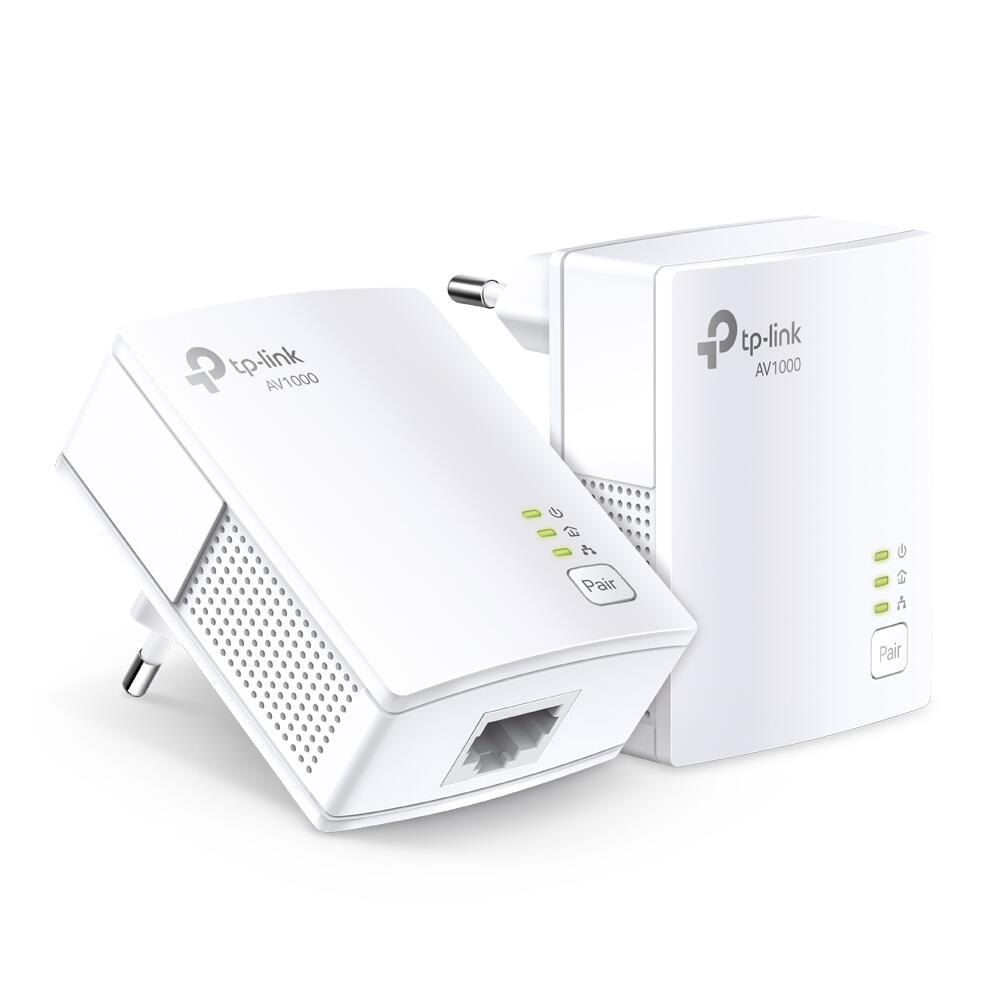
TP-Link TL-PA7017 KIT Gigabit Powerline Adapter (1000 Mbit/s), Powerline, WeissMit einem Gigabit-LAN-Port bietet der TL-PA7017 KIT schnellen Datentransfer und ermöglicht unterbrechungsfreies Ultra-HD-Videostreaming auf dem jeweiligen angeschlossenen Netzwerkgerät. Der TL-PA7017 KIT ist Ihre beste Wahl, um alle bandbreitintensiven Anwendungen zu geniessen. Die Inbetriebnahme der Powerline-Adapter ist sehr einfach. Verbinden Sie den ersten Powerline-Adapter mit Ihrem Router. Stecken Sie dann den weiteren Powerline-Adapter in dem Raum ein, in dem Sie einen Netzwerkanschluss benötigen. Das TL-PA7017 KIT gehört einer neuen Generation von Powerline-Adaptern an und ist deutlich stromsparender. Wird das verbundene Endgerät abgeschaltet, wechselt die Powerline automatisch in den Energiesparmodus und spart dadurch bis zu 85% Energie ein.51,34 €*Versand: 0,00 €Sichere Weiterleitung zum Anbieter
-
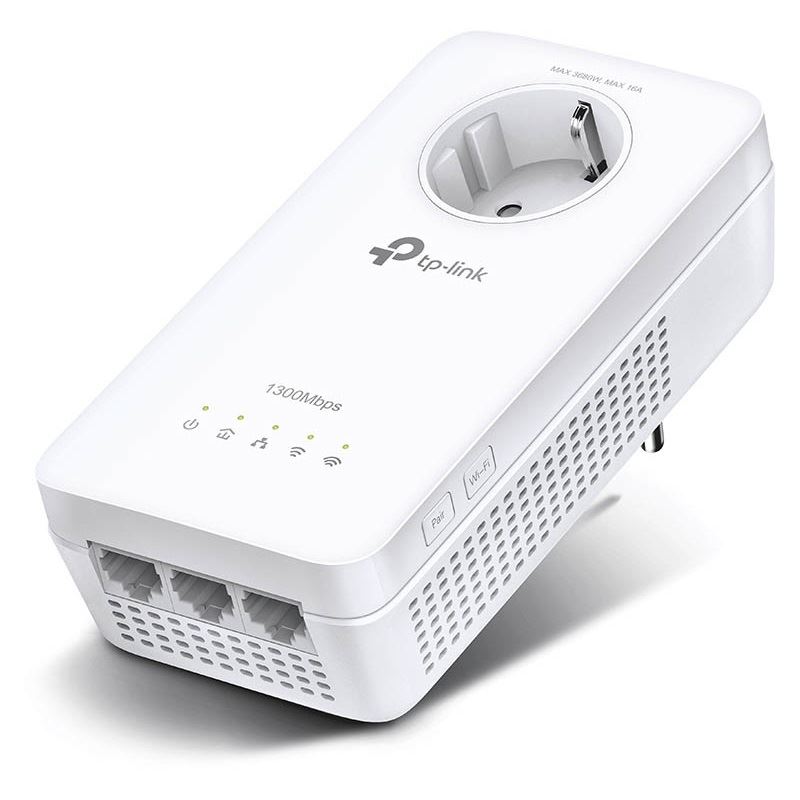
TP-Link TP-Link TL-WPA7617 KIT AC1200 AV1000 Gigabit WLAN Powerline Adapter Kit mit Steckdose (1200 Mbit/s), Powerline, WeissDas Powerline TL-WPA7617 Kit verwandelt den vorhandenen Stromkreis Ihres Hauses in ein ultraschnelles Netzwerk und bringt kabelgebundene und drahtlose Netzwerke überall dorthin, wo es eine Steckdose gibt.81,56 €*Versand: 0,00 €Sichere Weiterleitung zum Anbieter


-
Wie kombiniere ich den TP-Link Powerline Adapter?
Um den TP-Link Powerline Adapter zu kombinieren, müssen Sie zunächst den Hauptadapter mit Ihrem Router verbinden. Stecken Sie dazu das Ethernet-Kabel in den LAN-Port des Routers und den anderen Endstecker in den LAN-Port des Hauptadapters. Stecken Sie dann den Hauptadapter in eine Steckdose in der Nähe des Routers. Anschließend können Sie den zweiten Adapter in eine Steckdose in einem anderen Raum stecken und mit Ihrem Gerät über ein Ethernet-Kabel verbinden. **
-
Warum funktioniert der TP-Link Powerline Adapter nicht?
Es gibt mehrere mögliche Gründe, warum der TP-Link Powerline Adapter nicht funktioniert. Es könnte sein, dass die Steckdosen, in die die Adapter eingesteckt sind, nicht miteinander verbunden sind oder dass sie sich in verschiedenen Stromkreisen befinden. Es könnte auch sein, dass es eine Störung im Stromnetz gibt, die die Übertragung beeinträchtigt. Es ist auch möglich, dass die Adapter nicht richtig konfiguriert oder defekt sind. Es ist ratsam, die Anleitung des Herstellers zu überprüfen und gegebenenfalls den technischen Support zu kontaktieren, um das Problem zu lösen. **
-
Warum verbinden sich die TP-Link Powerline-Adapter nicht?
Es gibt mehrere mögliche Gründe, warum sich TP-Link Powerline-Adapter nicht verbinden könnten. Es könnte sein, dass die Adapter nicht richtig konfiguriert sind oder dass sie sich nicht im gleichen Stromkreis befinden. Es könnte auch sein, dass es Störungen im Stromnetz gibt, die die Verbindung beeinträchtigen. Es ist wichtig, sicherzustellen, dass die Adapter richtig angeschlossen und konfiguriert sind und dass sie sich in der Nähe der Steckdose befinden, um eine optimale Verbindung zu gewährleisten. **
-
Was sind mögliche Verbindungsprobleme beim TP-Link Powerline Adapter?
Mögliche Verbindungsprobleme beim TP-Link Powerline Adapter können durch Störungen im Stromnetz, eine zu große Entfernung zwischen den Adaptern, eine schlechte Verkabelung oder eine Überlastung des Netzwerks verursacht werden. Es kann auch sein, dass die Adapter nicht richtig konfiguriert sind oder dass sie nicht kompatibel mit anderen Geräten im Netzwerk sind. Eine Lösung könnte darin bestehen, die Adapter an eine andere Steckdose anzuschließen, die Firmware zu aktualisieren oder die Netzwerkeinstellungen zu überprüfen. **

Warum findet der TP-Link Powerline Adapter keinen Internetzugriff?
Es gibt mehrere mögliche Gründe, warum der TP-Link Powerline Adapter keinen Internetzugriff findet. Es könnte sein, dass die Verbindung zwischen den Adaptern gestört ist, zum Beispiel aufgrund von elektrischen Störungen oder einer zu großen Entfernung zwischen den Steckdosen. Es ist auch möglich, dass die Netzwerkeinstellungen nicht korrekt konfiguriert sind oder dass es ein Problem mit dem Router oder dem Modem gibt. Es kann hilfreich sein, die Adapter zurückzusetzen, die Verbindung erneut einzurichten und sicherzustellen, dass alle Einstellungen korrekt sind. **
Ist der TP-Link Powerline Adapter nicht mehr kompatibel mit anderen TP-Link LAN Adaptern?
Es ist möglich, dass der TP-Link Powerline Adapter nicht mehr mit anderen TP-Link LAN Adaptern kompatibel ist, wenn es eine Inkompatibilität zwischen den verschiedenen Modellen oder Versionen gibt. Es ist ratsam, die technischen Spezifikationen und Kompatibilitätsinformationen der einzelnen Geräte zu überprüfen, um sicherzustellen, dass sie zusammenarbeiten können. Wenn es Probleme gibt, könnte ein Firmware-Update oder der Austausch eines der Geräte erforderlich sein. **
Top-Angebote
Produkte zum Begriff TP-Link-Powerline-Ethernet-Adapter-2-Stk:
-
TP-LINK TL-PA 8030P KIT AV1200 Gigabit-Powerline-Adapterkit Powerline-AdapterAV1200-Gigabit-Powerline-Adapterkit mit Frontsteckdose und 3 LAN-Ports Das TL-PA8030PKIT unterstützt den neuen Powerline-Standard Homeplug AV2 mit ultraschnellen Datentransfers von bis zu 1200 Mbit/s. Dank 2x2 MIMO-Technologie werden für die Übertragung alle 3 Leitungen in Ihrem Stromkreis genutzt. Somit wird eine deutlich höhere Übertragungsleistung erzielt, sodass Sie von einem stabilen Signal für unterbrechungsfreies HD-Videostreaming und Online-Gaming profitieren können – und das selbst in abgelegenen Räumen oder auf dem Dachboden! Mehrere Gigabit-LAN-Ports für maximale Konnektivität: Je 3 Gigabit-LAN-Ports pro Adapter machen das TL-PA8030PKIT zum idealen Partner für Ihr Home Entertainment. Schließen Sie bis zu 5 Netzwerkgeräte wie S, Smart-TV, Desktop-PC, Spielekonsolen u.v.m. per LAN-Kabel an die Adapter an und schon sind diese in das Powerline-Netzwerk integriert.74,90 €*Versand: 0,00 €Sichere Weiterleitung zum Anbieter
-
TP-Link TL-PA7017 KIT Gigabit Powerline Adapter (1000 Mbit/s), Powerline, WeissMit einem Gigabit-LAN-Port bietet der TL-PA7017 KIT schnellen Datentransfer und ermöglicht unterbrechungsfreies Ultra-HD-Videostreaming auf dem jeweiligen angeschlossenen Netzwerkgerät. Der TL-PA7017 KIT ist Ihre beste Wahl, um alle bandbreitintensiven Anwendungen zu geniessen. Die Inbetriebnahme der Powerline-Adapter ist sehr einfach. Verbinden Sie den ersten Powerline-Adapter mit Ihrem Router. Stecken Sie dann den weiteren Powerline-Adapter in dem Raum ein, in dem Sie einen Netzwerkanschluss benötigen. Das TL-PA7017 KIT gehört einer neuen Generation von Powerline-Adaptern an und ist deutlich stromsparender. Wird das verbundene Endgerät abgeschaltet, wechselt die Powerline automatisch in den Energiesparmodus und spart dadurch bis zu 85% Energie ein.51,34 €*Versand: 0,00 €Sichere Weiterleitung zum Anbieter
-
Wie verbinde ich 3 TP-Link Powerline-Adapter?
Um 3 TP-Link Powerline-Adapter zu verbinden, müssen Sie zunächst sicherstellen, dass alle Adapter mit dem Stromnetz verbunden sind. Dann verbinden Sie einen Adapter über ein Ethernet-Kabel mit Ihrem Router. Die anderen beiden Adapter können Sie in beliebigen Steckdosen im Haus platzieren und über Ethernet-Kabel mit den gewünschten Geräten verbinden. Dadurch wird eine Netzwerkverbindung über das Stromnetz hergestellt. **
-
Wie verbinde ich 3 TP-Link Powerline Adapter?
Um 3 TP-Link Powerline Adapter zu verbinden, schließen Sie den ersten Adapter über ein Ethernet-Kabel an Ihren Router an. Stecken Sie den zweiten Adapter in eine Steckdose in der Nähe des gewünschten Geräts und verbinden Sie es ebenfalls mit einem Ethernet-Kabel. Wiederholen Sie diesen Vorgang mit dem dritten Adapter und dem anderen Gerät. Stellen Sie sicher, dass alle Adapter über das gleiche Stromnetz verbunden sind, um eine reibungslose Verbindung zu gewährleisten. **
-
Wie kombiniere ich den TP-Link Powerline Adapter?
Um den TP-Link Powerline Adapter zu kombinieren, müssen Sie zunächst den Hauptadapter mit Ihrem Router verbinden. Stecken Sie dazu das Ethernet-Kabel in den LAN-Port des Routers und den anderen Endstecker in den LAN-Port des Hauptadapters. Stecken Sie dann den Hauptadapter in eine Steckdose in der Nähe des Routers. Anschließend können Sie den zweiten Adapter in eine Steckdose in einem anderen Raum stecken und mit Ihrem Gerät über ein Ethernet-Kabel verbinden. **
-
Warum funktioniert der TP-Link Powerline Adapter nicht?
Es gibt mehrere mögliche Gründe, warum der TP-Link Powerline Adapter nicht funktioniert. Es könnte sein, dass die Steckdosen, in die die Adapter eingesteckt sind, nicht miteinander verbunden sind oder dass sie sich in verschiedenen Stromkreisen befinden. Es könnte auch sein, dass es eine Störung im Stromnetz gibt, die die Übertragung beeinträchtigt. Es ist auch möglich, dass die Adapter nicht richtig konfiguriert oder defekt sind. Es ist ratsam, die Anleitung des Herstellers zu überprüfen und gegebenenfalls den technischen Support zu kontaktieren, um das Problem zu lösen. **
Ähnliche Suchbegriffe für TP-Link-Powerline-Ethernet-Adapter-2-Stk
-
TP-Link TP-Link TL-WPA7617 KIT AC1200 AV1000 Gigabit WLAN Powerline Adapter Kit mit Steckdose (1200 Mbit/s), Powerline, WeissDas Powerline TL-WPA7617 Kit verwandelt den vorhandenen Stromkreis Ihres Hauses in ein ultraschnelles Netzwerk und bringt kabelgebundene und drahtlose Netzwerke überall dorthin, wo es eine Steckdose gibt.81,56 €*Versand: 0,00 €Sichere Weiterleitung zum Anbieter
-
TP-Link AV500 Eingebauter Ethernet-Anschluss (e) (500 Mbit/s), Powerline, WeissDer TP-Link AV500 ist ein leistungsstarker Powerline-Adapter, der eine zuverlässige Netzwerkverbindung über bestehende Stromleitungen ermöglicht. Mit einer maximalen Datenübertragungsrate von bis zu 100 Megabit pro Sekunde bietet dieses Gerät eine effiziente Lösung für die Erweiterung Ihres Heimnetzwerks, ohne dass zusätzliche Kabel verlegt werden müssen. Der integrierte Ethernet-Anschluss ermöglicht eine direkte Verbindung zu Geräten wie Smart-TVs, Spielkonsolen oder Computern, wodurch eine stabile Internetverbindung gewährleistet wird. Der Adapter ist einfach zu installieren und benötigt keine komplizierte Konfiguration, was ihn zu einer benutzerfreundlichen Option für alle macht, die ihre Netzwerkabdeckung verbessern möchten. Mit einer Reichweite von bis zu 300 Metern ist der AV500 ideal für grössere Wohnräume oder Büros, in denen eine drahtlose Verbindung möglicherweise nicht ausreicht. - Maximale Datenübertragungsrate von 100 Mbit/s - Reichweite von bis zu 300 Metern über Stromleitungen - Eingebauter Ethernet-Anschluss für direkte Verbindungen - Energieeffizient mit einem Stromverbrauch von nur 2,2 W im Standardbetrieb.124,36 €*Versand: 0,00 €Sichere Weiterleitung zum Anbieter
-
Warum verbinden sich die TP-Link Powerline-Adapter nicht?
Es gibt mehrere mögliche Gründe, warum sich TP-Link Powerline-Adapter nicht verbinden könnten. Es könnte sein, dass die Adapter nicht richtig konfiguriert sind oder dass sie sich nicht im gleichen Stromkreis befinden. Es könnte auch sein, dass es Störungen im Stromnetz gibt, die die Verbindung beeinträchtigen. Es ist wichtig, sicherzustellen, dass die Adapter richtig angeschlossen und konfiguriert sind und dass sie sich in der Nähe der Steckdose befinden, um eine optimale Verbindung zu gewährleisten. **
-
Was sind mögliche Verbindungsprobleme beim TP-Link Powerline Adapter?
Mögliche Verbindungsprobleme beim TP-Link Powerline Adapter können durch Störungen im Stromnetz, eine zu große Entfernung zwischen den Adaptern, eine schlechte Verkabelung oder eine Überlastung des Netzwerks verursacht werden. Es kann auch sein, dass die Adapter nicht richtig konfiguriert sind oder dass sie nicht kompatibel mit anderen Geräten im Netzwerk sind. Eine Lösung könnte darin bestehen, die Adapter an eine andere Steckdose anzuschließen, die Firmware zu aktualisieren oder die Netzwerkeinstellungen zu überprüfen. **
-
Warum findet der TP-Link Powerline Adapter keinen Internetzugriff?
Es gibt mehrere mögliche Gründe, warum der TP-Link Powerline Adapter keinen Internetzugriff findet. Es könnte sein, dass die Verbindung zwischen den Adaptern gestört ist, zum Beispiel aufgrund von elektrischen Störungen oder einer zu großen Entfernung zwischen den Steckdosen. Es ist auch möglich, dass die Netzwerkeinstellungen nicht korrekt konfiguriert sind oder dass es ein Problem mit dem Router oder dem Modem gibt. Es kann hilfreich sein, die Adapter zurückzusetzen, die Verbindung erneut einzurichten und sicherzustellen, dass alle Einstellungen korrekt sind. **
-
Ist der TP-Link Powerline Adapter nicht mehr kompatibel mit anderen TP-Link LAN Adaptern?
Es ist möglich, dass der TP-Link Powerline Adapter nicht mehr mit anderen TP-Link LAN Adaptern kompatibel ist, wenn es eine Inkompatibilität zwischen den verschiedenen Modellen oder Versionen gibt. Es ist ratsam, die technischen Spezifikationen und Kompatibilitätsinformationen der einzelnen Geräte zu überprüfen, um sicherzustellen, dass sie zusammenarbeiten können. Wenn es Probleme gibt, könnte ein Firmware-Update oder der Austausch eines der Geräte erforderlich sein. **
* Alle Preise verstehen sich inklusive der gesetzlichen Mehrwertsteuer und ggf. zuzüglich Versandkosten. Die Angebotsinformationen basieren auf den Angaben des jeweiligen Shops und werden über automatisierte Prozesse aktualisiert. Eine Aktualisierung in Echtzeit findet nicht statt, so dass es im Einzelfall zu Abweichungen kommen kann. ** Hinweis: Teile dieses Inhalts wurden von KI erstellt.